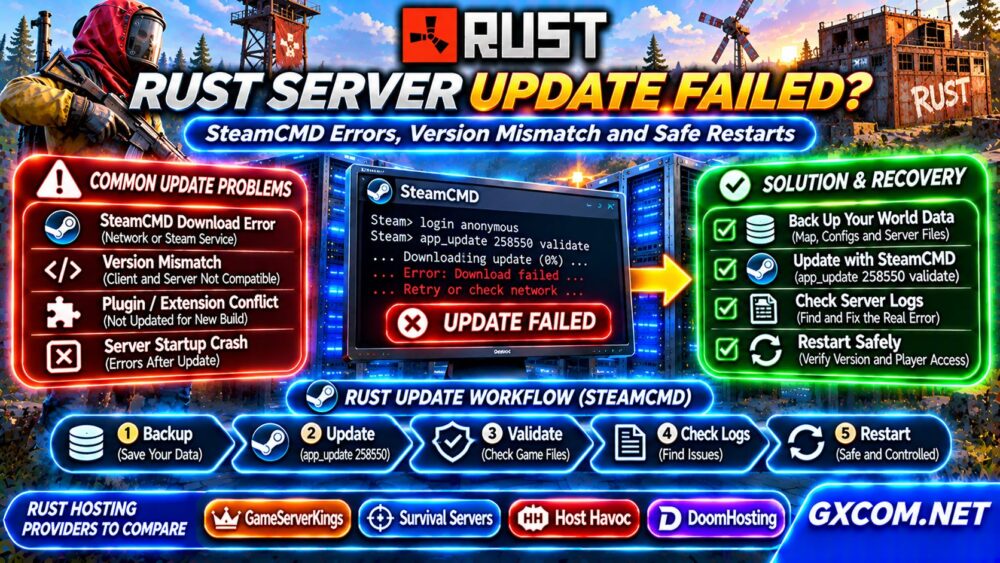
当 Rust 服务器更新失败时,玩家可能会遇到版本不匹配错误、服务器缺失、连接失败或启动时反复崩溃等问题。SteamCMD 下载问题、磁盘空间不足、扩展程序不兼容以及维护中断都是常见的原因。.
最稳妥的做法是不要立即重新安装所有内容。请先保留您的世界文件,找出更新失败的环节,并在重启前验证服务器安装情况。本指南为社区管理员提供了关于 SteamCMD 的实用故障排除方法、版本检查以及服务器托管决策的指导。.
Rust 服务器更新为何会失败?
Rust 专用服务器会频繁收到游戏更新,其中包括可能影响服务器二进制文件、插件、配置以及客户端兼容性的更改。在下载、安装或后续首次启动过程中可能会出现问题。.
常见原因包括 Steam 下载中断、文件系统权限问题、存储空间不足、扩展名不兼容,以及服务器版本与玩家客户端不一致。.
首先确定是 SteamCMD 未能安装文件,还是更新后的应用程序无法启动。这两者是不同的问题,需要采取不同的解决方法。.
步骤 1:备份您的 Rust 服务器
在进行故障排除之前,请发布维护公告并停止新玩家的连接。请按照服务器的正常关机流程操作,以便保存待处理的世界数据。.
请保留服务器身份目录、世界存档、配置文件、插件数据及相关日志。在执行会破坏数据的维护命令之前,请确认备份文件位于安装目录之外。.
有关恢复策略,请参阅我们的 VPS 快照与备份恢复指南.
步骤 2:使用 SteamCMD 更新 Rust
《Rust》专用服务器使用 Steam 应用程序 ID 258550. 在自管理型 Linux 主机上,更新命令的示例如下:
steamcmd +force_install_dir /srv/rustserver +login anonymous +app_update 258550 validate +quit请将安装目录替换为您的实际路径。在游戏服务器已停止运行且磁盘空间充足的情况下,使用适当的非root服务账户运行SteamCMD。.
该 验证 “选项”功能会检查已安装的游戏文件,并可替换受损或缺失的文件。但无法保证自定义插件、配置或世界数据与更新后的游戏兼容。.
请检查 SteamCMD 的输出信息,确认是否存在下载失败的情况,并确保该过程已成功完成后,再启动《Rust》。.
第 3 步:修复常见的 SteamCMD 错误
| 症状 | 可能的原因 | 推荐检查 |
|---|---|---|
| 下载失败 | 网络或 Steam 服务问题 | 连接和重试日志 |
| 磁盘写入失败 | 存储或权限问题 | 自由空间与所有权 |
| 验证失败 | 安装不完整 | 应用程序文件和日志 |
| 启动时崩溃 | 软件或插件冲突 | Rust 控制台和扩展日志 |
请检查具体的错误信息,而不是反复重新安装。在 Linux 系统中,可以使用以下命令: df -h 以及 df -i 帮助排查存储空间不足或inode耗尽的问题。.

如果无法写入文件,请检查目录的所有权和权限。避免进行大范围的权限更改,以免将游戏文件暴露给无关的系统用户。.
第 4 步:解决 Rust 版本不匹配问题
当 Rust 客户端和专用服务器运行的版本不兼容时,通常会出现版本不匹配的情况。这可能发生在玩家先于服务器进行更新,或者维护工作未完全结束时。.
请查看游戏的最新更新公告、您所在服务器的启动日志,以及通过主机控制面板获取的构建信息。.
请让 SteamCMD 完成目标版本的安装,重启服务器,然后尝试建立新的连接。请不要以为更改地图种子或删除玩家数据就能解决二进制版本不匹配的问题。.
第 5 步:检查插件和启动日志
使用第三方扩展框架的Rust社区在游戏更新后可能会遇到故障。某个扩展可能依赖于在新服务器构建版本中发生变化的行为。.
检查控制台消息和插件日志,查看是否存在依赖项缺失、异常或框架版本不兼容的情况。请仅通过相应的官方发布渠道更新框架和扩展。.
在排查问题时,尽可能在独立的环境中测试更改。在禁用或替换组件之前,请先备份插件数据。.
我们的 游戏服务器托管故障排除指南 涵盖更广泛的启动和连接问题。.
第 6 步:安全地重启 Rust 服务器
在确认安装完整性后,请采用受控重启,而不是立即启用激进的自动重启循环。.
- 通知玩家维护时间段。.
- 使用受支持的服务器控件来拯救世界。.
- 以正常方式停止 Rust 进程。.
- 完成 SteamCMD 的更新和验证。.
- 检查可用存储空间和启动设置。.
- 启动服务器并查看其控制台。.
- 重新开放前,请测试玩家的连接情况。.
请制定一份维护计划,确保留出足够的时间进行故障排除。反复强制终止可能会增加保存不完整风险。.
何时可以回滚 Rust 更新?
回滚功能并非总是可用。SteamCMD 并未提供一个通用的、受支持的命令,能够将每个《Rust》专用服务器恢复到任意之前的版本。.
全局备份可以保护数据,但并不一定能恢复较早的兼容游戏二进制文件。请避免将较新的存档与不受支持的旧版服务器版本混用。.
如果恢复需要使用较早的版本,请在尝试恢复之前,确认所需软件是合法获取的且兼容。.
硬件会导致《Rust》更新出现问题吗?
CPU 和内存压力可能会导致启动过程出现问题,而磁盘空间不足则可能导致安装中断。不过,升级硬件并不能修复无效的插件或不兼容的游戏版本。.
在维护期间,请监控内存、CPU 活动、存储容量和磁盘错误。在购买额外资源之前,请将观察到的故障与应用程序日志进行对比。.
关于基础设施选项,请浏览我们的 游戏专用服务器指南.
四家 Rust 托管服务商对比
GameServerKings, 生存服务器, 主持人哈沃克, ,以及 DoomHosting 是正在评估托管游戏托管服务的管理员候选人。.
对于 GameServerKings, ,检查当前 Rust 安装的支持情况、更新控制项以及控制台访问。对于生存服务器,比较备份选项、文件管理和维护流程。.

对于 Host Havoc,请调查更新计划、支持职责以及可用的恢复功能。对于 DoomHosting, 下单前请确认当前 Rust 产品的供货情况和管理功能。.
这些仅供购买时参考,并非经过独立测试的排名。请务必核实具体产品的当前功能和资源限制。.
什么时候应该更换主机服务商?
偶尔出现的游戏更新失败并不一定意味着必须进行迁移。反复出现更新不完整、日志无法访问、备份不充分或技术支持责任不明确等情况,才是更具警示意义的信号。.
比较总成本、更新管理、存储容量、支持范围和恢复工具。请访问我们的 游戏托管服务对比 以及 游戏服务器优惠 供进一步研究。.
常见问题解答
《Rust》专用服务器的 SteamCMD 应用 ID 是多少?
Rust 专用服务器的应用程序 ID 是 258550.
SteamCMD 会验证并删除我的《Rust》世界吗?
验证功能针对的是应用程序文件,但管理员绝不应将其作为独立的全系统和配置备份的替代方案。.
为什么我的《Rust》服务器在更新后变得过时了?
请检查更新是否已完成、是否使用了正确的安装目录,以及服务器是否已使用预期的可执行文件重启。.
最终裁决
当 Rust 服务器更新失败时,应首先保护玩家数据,排查 SteamCMD 或启动错误,验证安装文件,并谨慎重启。可靠的主机服务应提供清晰的日志、易于管理的更新、实用的备份以及充足的恢复资源。.