运行自己的 Rust 服务器,您可以自主控制地图、玩家人数上限、游戏规则以及社区体验。无论您是想为朋友们创建一个私人的生存世界,还是搭建一个配备自定义插件的公共服务器,第一步都是安装官方的专用服务器软件。.
学习 如何搭建《Rust》专用服务器 只要掌握了关键步骤,操作起来就会更简单:选择合适的硬件、通过 SteamCMD 下载服务器、配置启动设置、打开正确的端口,以及维护安装环境。.
本指南通过 Linux 和 Windows 系统的实际示例,逐步介绍了这些步骤,同时说明了在何种情况下,托管式 Rust 服务可能是更好的选择。.
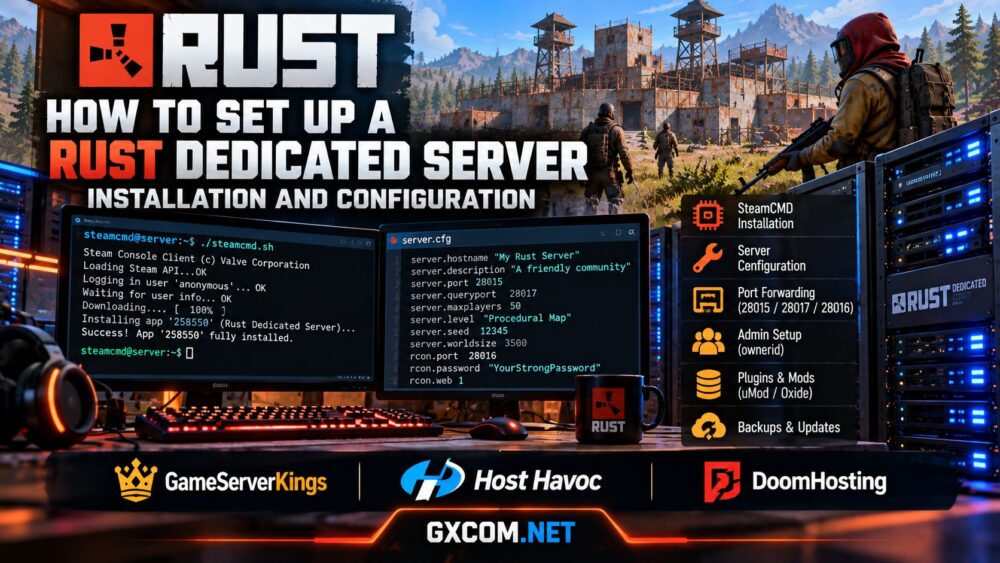
《Rust》专用服务器配置要求
《Rust》对系统资源的要求较高,尤其是在包含活跃玩家、建筑物和插件的大型地图上。Facepunch 将 12 GB 可用内存和 15 GB 可用磁盘空间列为服务器的基础配置要求,而更大的游戏世界则需要更多的资源。强烈建议使用 SSD 或 NVMe 存储设备。.
一款单线程性能强劲的现代 CPU 对实现流畅的游戏体验至关重要。此外,还应预留足够的内存用于操作系统、服务器更新、备份以及其他应用程序。.
对于公共社区,请选择一个位于玩家附近且可靠的数据中心位置,并确认托管环境提供了合适的DDoS防护。我们的 Rust 服务器配置要求 本指南对资源规划进行了更详细的探讨。.
您可以在自己的电脑、兼容的VPS或专用硬件上安装Rust。不过,在家中运行公共服务器会带来一些额外的问题,涉及网络上传带宽、端口转发、安全性和运行时间等方面。.
步骤 1:安装 SteamCMD 并下载《Rust》
《Rust》专用服务器是通过 SteamCMD 根据应用程序 ID 分发的 258550. 您可以匿名下载该服务器,无需为托管机器额外购买一份《Rust》游戏。.
在 Linux 服务器上,首先为 SteamCMD 和游戏文件分别创建独立的目录:
mkdir -p ~/steamcmd ~/rustserver
cd ~/steamcmd

wget https://steamcdn-a.akamaihd.net/client/installer/steamcmd_linux.tar.gz
tar -xzf steamcmd_linux.tar.gz
chmod +x steamcmd.sh
接下来,下载并验证 Rust 服务器安装:
./steamcmd.sh +force_install_dir "$HOME/rustserver" +login anonymous +app_update 258550 validate +quit
在 Windows 系统上,从 Valve 下载 SteamCMD,将其解压到一个专用文件夹中,然后运行类似的命令:
steamcmd.exe +force_install_dir C:\RustServer +login anonymous +app_update 258550 validate +quit
安装完成后,服务器文件将位于所选目录中。在继续操作之前,请确保系统具备所需的运行时依赖项以及足够的可用存储空间。.
步骤 2:配置并启动 Rust 服务器
服务器通过 RustDedicated 可执行文件启动。启动参数用于定义游戏端口、地图、世界大小、玩家容量、服务器标识以及远程管理设置。.

在 Windows 上,创建一个名为 start-rust.bat 在服务器目录中,添加以下内容:
@echo off
RustDedicated.exe -batchmode ^
+server.port 28015 ^
+server.queryport 28017 ^
+server.level "程序生成地图" ^
+server.seed 12345 ^
+server.worldsize 3500 ^
+server.maxplayers 20 ^
+server.hostname "我的Rust社区" ^
+server.identity "rustserver1" ^
+rcon.port 28016 ^
+rcon.password "请替换为一个较长的随机密码" ^
+rcon.web 1 ^
-logfile rustserver.log
pause
对于 Linux,请使用与已安装的相同的服务器参数 RustDedicated 可执行文件,用 shell 脚本替换 Windows 批处理语法。确保该脚本具有可执行权限,并以专用的非 root 用户身份运行服务器。.
该示例使用3500大小的程序生成地图和20名玩家的上限作为初始配置值,而非保证容量的建议值。实际性能取决于您的硬件和玩家活动情况。.
切勿保留示例 RCON 密码不变。请生成一个唯一且强度的密码,并保护好包含凭据的启动脚本。.
步骤 3:配置端口、防火墙和服务器设置
Rust 为游戏运行、服务器发现和远程管理分别使用不同的端口。在上例中,游戏端口是 28015/UDP, ,查询端口是 28017/UDP, ,而 RCON 使用 28016/TCP.
为了确保公共服务器能够正常运行和被发现,游戏端口和查询端口必须可访问。查询端口必须与游戏端口不同。如果您的服务器位于路由器之后,请配置必要的端口转发以及操作系统防火墙。.
出于安全考虑,请尽可能将 RCON 访问权限限制在可信的管理员 IP 地址或私有管理网络范围内。避免不必要地开放远程管理功能。.
您可以在以下位置添加其他配置值:
rustserver/server/rustserver1/cfg/server.cfg
例如:
server.hostname "我的Rust社区"
server.description "一个友好的Rust生存服务器"
server.maxplayers 20
配置文件有助于维护游戏设置,而无需反复编辑冗长的启动命令。请记住,设置在 server.cfg 可以覆盖相应的启动参数。.
第 4 步:连接、添加管理员并测试游戏玩法
启动服务器后,请等待启动过程完成。地图生成和初始加载可能需要几分钟。.
启动 Rust,打开 F1 控制台,并使用您的公开服务器地址进行连接:
连接 YOUR_SERVER_IP:28015
如果游戏客户端在同一台机器上运行,你可以使用 连接 localhost:28015 而是。.
要授予管理员权限,请确认您的 SteamID64,并在服务器控制台或通过授权的 RCON 连接运行以下命令:
ownerid YOUR_STEAMID64 "您的玩家名称"
分配角色后请重新连接。在邀请更多玩家加入社区之前,请测试玩家连接、服务器发现、世界保存以及远程管理功能。.
如果玩家无法连接,请检查公共IP地址、防火墙规则、端口转发、服务器日志,以及游戏版本与服务器版本是否一致。.
第 5 步:维护性能、插件和备份
Rust 服务器在首次成功启动后需要持续维护。当有新的游戏版本发布时,请更新服务器;监控内存和 CPU 使用情况;并检查日志以排查反复出现的错误。.
请使用 SteamCMD 更新安装,建议先创建备份并安全停止服务器。如果您安装了 uMod/Oxide 或其他兼容的插件框架,请检查其更新要求,因为验证原版安装可能会覆盖已修改的文件。.
定期备份应包括世界存档、配置文件、玩家数据以及(如有)插件设置。请将恢复副本存储在非运行中的游戏服务器之外,并在依赖这些备份之前测试其恢复功能。.
随着社区规模的扩大,请在活动高峰期监控模拟性能,而不是仅根据配置的玩家上限来判断容量。我们的 AMD Ryzen 专用游戏服务器指南 解释了CPU的选择如何影响要求苛刻的多人游戏工作负载。.
自主托管与托管式 Rust 服务器托管
自行安装 Rust 虽然能提供很大的灵活性,但也意味着需要自行负责更新、防火墙配置、备份、故障排除以及服务器安全。.
对于偏好即用型环境的系统管理员而言,托管游戏服务可以简化日常运维工作。.
GameServerKings 提供专注于Rust的托管服务,配备游戏管理面板、备份工具和服务器配置功能。对于希望专注于游戏体验和管理,而非底层安装工作的社区而言,这是一个不错的选择。.

主持人哈沃克 提供带控制面板、文件管理、插件支持和DDoS防护功能的Rust托管服务。该服务可能适合希望使用便捷的管理工具,同时又能保留对游戏设置控制权的管理员。.
DoomHosting 对于正在评估托管部署方案的社区而言,这是一种值得考虑的Rust托管选项。下单前,请先查看其可用机房位置、资源配置以及对您计划使用的插件的支持情况。.
这些服务与租用非托管型物理服务器并不完全相同。在做出选择之前,请比较所包含的管理功能、可用资源以及系统访问权限级别。我们的 最佳 Rust 服务器托管 比较有助于缩小可选范围。.
如果您正在权衡虚拟机和物理硬件的优劣,请参阅我们的 游戏VPS与独立服务器对比 指南。您还可以探索 托管游戏服务器与自建游戏服务器 以更详细地了解运营职责。.
结语
搭建《Rust》专用服务器不仅仅只是下载游戏文件。要确保安装可靠,还需要配备合适的硬件、正确的 SteamCMD 命令、安全的网络环境、合理的配置以及维护计划。.
对于具备扎实技术功底、需要访问操作系统并进行自定义配置的管理员而言,自主托管是理想的选择。对于希望减少基础设施维护时间的社区来说,托管式 Rust 托管通常更为便捷。.
无论您选择哪种方案,在将服务器向公众开放之前,请先选用一张易于管理的地图并设定合理的玩家上限,验证网络连接是否畅通,保护管理员访问权限,并建立可靠的备份机制。.